Altium Designer 15集成库封装
AltiumDesigner15成为越来越多电子设计开发工程师EDA电路设计软件的首选,在学校学习AltiumDesigner的也越来较多,像单片机开发学习一样,EDA设计只要学会了,再学其他的设计软件就容易多了。
上一节分享了《AltiumDesigner15集成环境的基本操作》,熟悉了解一下AltiumDesigner15集成环境的基本操作。本节介绍如何封装集成库:包含原理图元件库与PCB封装库
创建步骤
一、绘制原理图
1.查看手册
例如:FM25L16B管脚说明
2.修改名称
3.绘制原理图
1)放置矩形
按住CTRL键,滑动鼠标滚轮,可以放大缩小
2)放置引脚
空格旋转引脚,双击引脚,对引脚设置
4、分立器件(大的器件分成几部分,在图上优化位置)创建
添加器件部件
可以复制粘贴
如何封装,后面再说。
二、PCB库
方法一:从别人封装好的复制粘贴
方法二:向导封装
8-pinSOIC封装
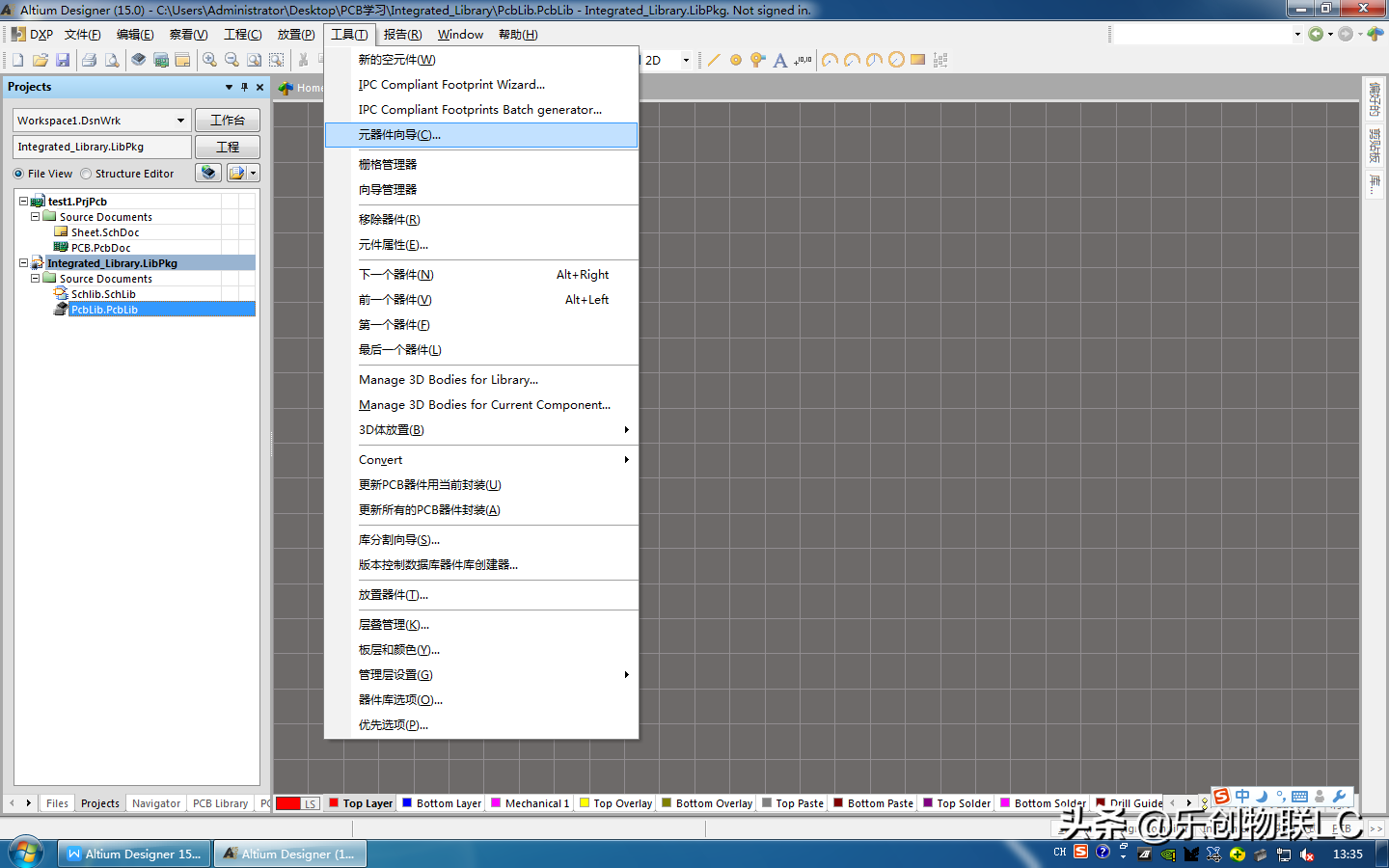
工具-元器件向导
根据向导下一步:选择SOP器件,选择公制
设置焊盘尺寸2.00mm*0.65mm
设置焊盘间距5.7mm*1.27mm
默认外框宽度0.2mm
设置焊盘数-8个
命名为SOIC8
完成
方法三、IPC封装向导
选择SOIC的封装
设置参数
默认
默认
默认
默认
默认
设置
默认
默认
SHIFT+右键查看3D视图
命名与描述SOIC-8
保存位置
完成
方法四、手动创建PCB封装库
工具-新的空元件或者右击空白处
双击元件重新命名为SOIC08
器件库选项设置
度量单位公制
栅格设置
双击名称打开栅格设置
放置焊盘
双击设置属性
设置参考
编辑-设置参考-1脚
快速设置焊盘
根据手册改变栅格方法,
然后复制粘贴
先选择中焊盘1,右击复制,选中焊盘1,右击粘贴
双击设置属性
其他依次复制粘贴
放置边框
把栅格改为默认
选中TOPOverlay
画线
改变参考点位置,改为定位
2-0.6=1.4
5.7-1.4=4.3
移动上下线,自动对齐
画圆标志1脚位置
三、PCB库封装到原理图库里
浏览-选择
可以添加多个
四、最后生成集成库
自动添加到库的面板里
生成的集成库文件,复制集中到LIB文件下面,以便后用。